

出现此问题的原因是模板文件损坏,解决方法就是删除损坏的模板文件。
1,打开我的电脑,然后选择打开C盘,找到Documents and Settings目录,然后双击打开。
2,由于我们要找的模板文件在一个隐藏文件夹中,所以在这里要更改一下文件夹属性。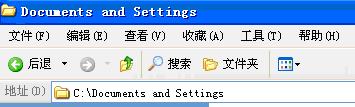
点击工具选项,找到“文件夹选项”,打开以后选择“查看”选项。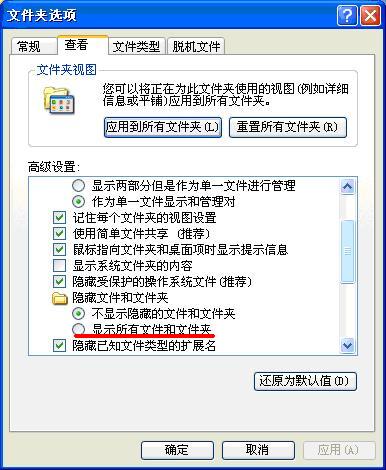
选中图中红线选项,然后确定。
这时隐藏文件夹就显示出来了
在这里要选择用户,打开开始菜单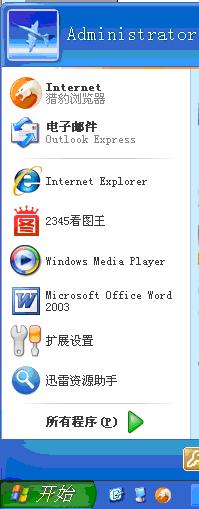
顶部显示的就是当前用户名,图中本机用户为Administratoe,在这里我们打开对应的文件夹
如果你的电脑当前登录的不是这个用户,请选择相应的文件夹。
3,打开用户文件夹,本例中的用户文件夹是。
4,选则一个隐藏文件夹Application Data,打开他,隐藏文件夹都显示为浅色。
5,接着打开Microsoft文件夹。
6,再打开Templates文件夹,这个文件夹就是模板文件夹。
7,选中这个文件夹里的所有文件,包含隐藏文件,删除它们。
8,接着将刚刚更改的“文件夹属性”中的选项更改回默认值。
操作完成。