
之前已经制作过UD启动的U盘请使用FbinstTool 点击这里下载重置U盘。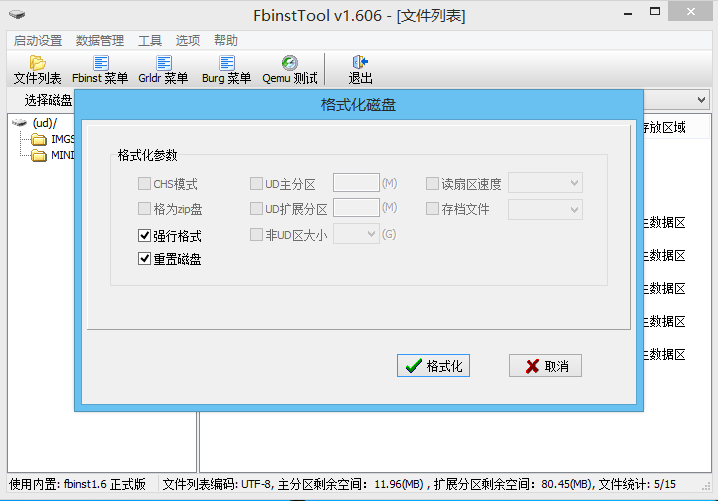
或者使用DiskGenius重新分区格式化。
一,制作UEFI启动。
首先下载我已经DIY好的WIN8 64位PE镜像文件,点击这里下载 再使用UltraISO工具点击这里下载,载入镜像文件,然后在“启动”菜单中选择“写入硬盘映像。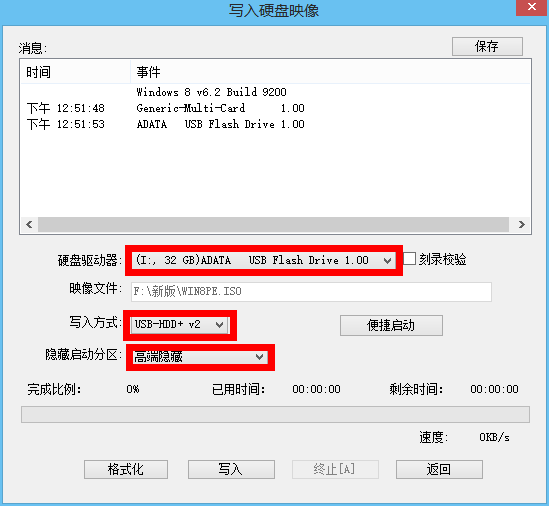
有多个U盘插入的情况请选择正确的盘符,写入方式选择USB HDD或USB HDDv2,隐藏启动分区请自选。完成后先格式化再写入。完成后打开磁盘管理会发现U盘尾部产生一个新分区。至此UEFI启动分区制作完成。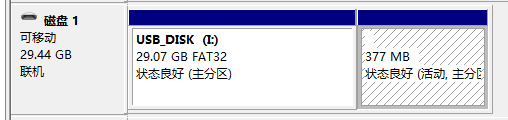
二,UD分区制作。
之前下载的FbinstTool工具包中已包含制作好的fba文件,直接用工具写入即可,见下图。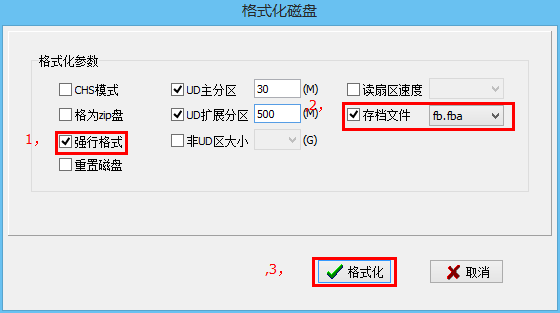
写入完成后打开磁盘管理后,U盘头部产生一个未分配分区,这个分区就是UD启动分区。
至此支持UD和UEFI双启动的U盘制作完成。
本文中所提供的PE及UD文件均采用无忧启动论坛版主66369之作品DIY,不包含任何个人信息。在此感谢66369版主制作的优秀PE作品。
貌似博主也是一个搞技术的人啊~~
@火枪手博客 是啊。同行